没有显卡也能跑 AI 模型:Google Colab 是 Google 提供的免费云端 Jupyter 笔记本,打开浏览器就能用,免费版自带一块 NVIDIA T4 GPU(16GB 显存),跑 Stable Diffusion 生图、Whisper 字幕识别、7B 级小模型推理都够用。本文综合 5 个 YouTube 实测教程(中文 2 个、英文 3 个),讲清楚 Colab 是什么、怎么开通 T4、实测能跑什么、免费版的限制,以及国内用户要注意什么。
Colab 是什么
Colab(Google Colaboratory)是 Google 的托管式 Jupyter Notebook 服务:代码在 Google 数据中心的 Linux 虚拟机上运行,你的电脑只负责显示浏览器页面。不用装 Python、不用装 CUDA、不用买显卡,有个 Google 账号就能开。
它和本地跑模型的区别就一句话:算力是 Google 借你的,用完就收回。笔记本文件可以存到 Google Drive,虚拟机本身是临时的,断开后磁盘上的东西会清空——这一点后面会细讲,先记住结论:重要文件一定要存到云端硬盘。
免费版能拿到什么 GPU
免费版通常分到的是 NVIDIA Tesla T4,一块 2018 年的图灵架构数据中心显卡:
- 显存 16GB GDDR6(
nvidia-smi里显示约 15GB 可用,即 15360MiB) - 2560 个 CUDA 核心,计算能力 7.5,支持 FP16 / INT8 / INT4
- 系统内存约 12GB,磁盘约 100–112GB
免费版能选的硬件加速器一般只有 T4,A100、V100、L4 等更强的卡要购买计算单元(付费)才能用。还有一点要先说清楚:Colab 不保证免费用户一定能拿到 GPU。官方 FAQ 原话是,可用的 GPU 和 TPU 类型会随时间变化;高峰期资源紧张时,可能只分到 CPU 运行时,或者提示暂时无法连接 GPU。这是免费版最大的不确定性,不是你操作错了。
怎么开通:四步选 T4
- 打开 colab.research.google.com,用 Google 账号登录,点「新建笔记本」。
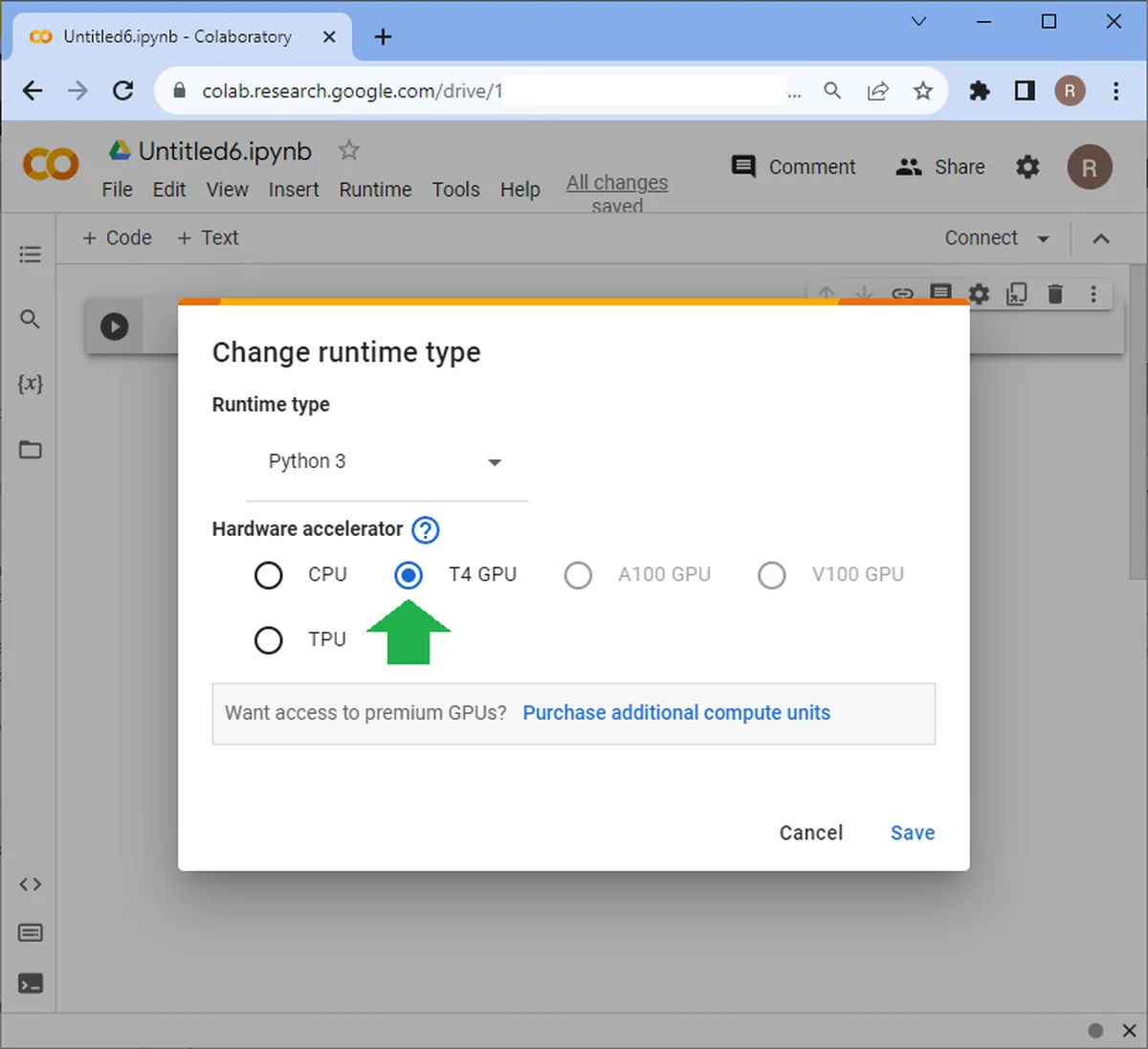
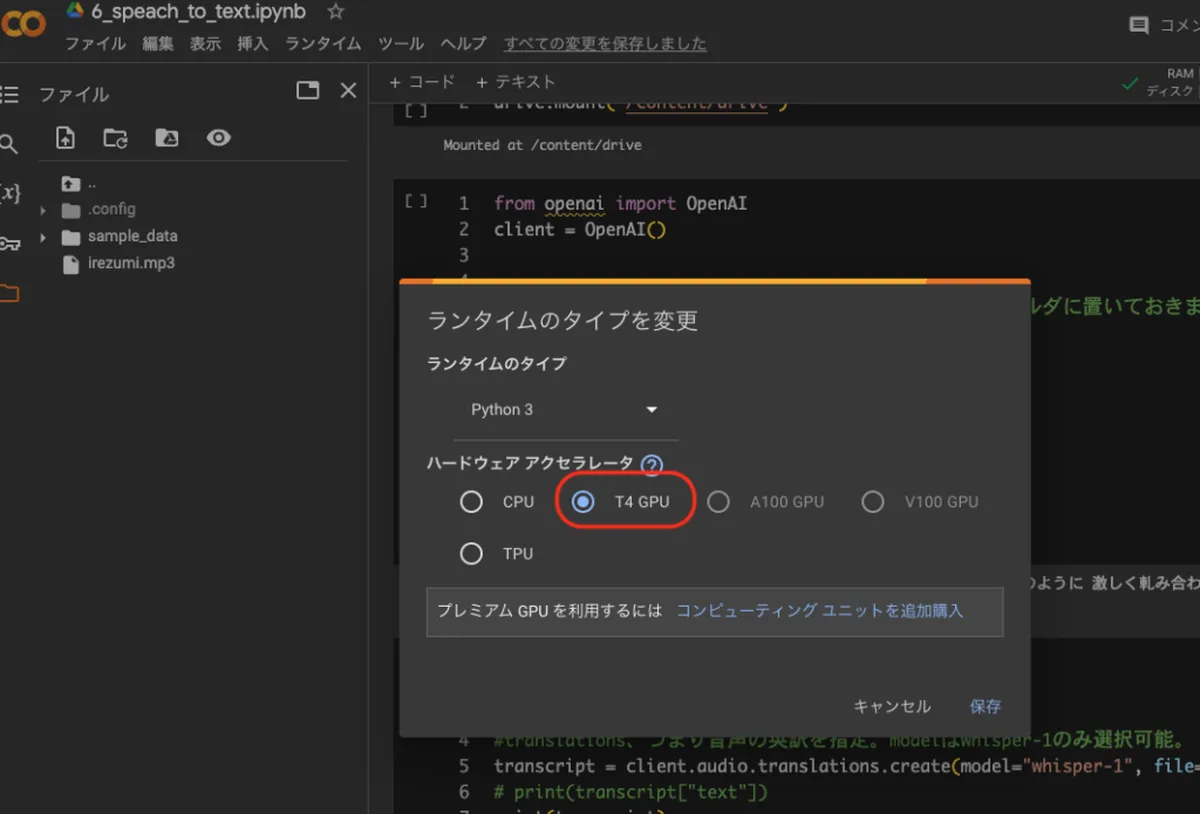
- 点顶部菜单「代码执行程序」(英文界面是 Runtime)→「更改运行时类型」(Change runtime type)。
- 在「硬件加速器」里选 T4 GPU,点「保存」。
- 点右上角「连接」,等出现绿色对勾和内存/磁盘用量条,就连上了。
连上之后先验证一下,确认真的拿到了 GPU。在代码格里运行:
!nvidia-smi输出里应该能看到 Tesla T4 和约 15GB 显存。如果报错或显示没有 GPU,说明这次没分到资源,稍后再试,或者换个时段——高峰期确实会分不到。
实测能跑什么
综合几个视频的实测,免费 T4 的能力边界大概是这样:
- AI 生图(Stable Diffusion):SD 1.5、SDXL 这类模型没问题。有教程实测 SDXL 占用约 7.1GB 显存,远在 16GB 之内;ComfyUI 也能在免费 T4 上跑,用 INT8 量化模型,首图约 3.5 分钟出图。大一点的新模型(如 20GB 以上的权重)就装不下了,别硬上。
- Whisper 字幕识别:这是中文教程里最实用的场景。把视频传到 Google Drive,在 Colab 里跑 Whisper 一键脚本生成字幕。有博主实测:自己手动搭环境至少要 10 分钟(光下载就要 7 分钟),一键脚本 2 分钟就能准备好环境开始识别;识别模型可以缓存在云端硬盘里,下次不用重新下载。
- 小模型推理:7–8B 的开源模型是甜点区。比如 llama3.1:8b 下载约 4.9GB,装 Ollama 后在 T4 上能正常对话;1B、2B 的小模型更快。想跑 70B 这种大模型就别想了,显存不够。
- 小模型微调与训练:LoRA 微调小模型、MNIST 这类入门训练都可以。有完整教程用免费 T4 训 MNIST 达到 98% 以上准确率;学 CUDA 编程也可以在 T4 上练手,不用自己买卡。
- ComfyUI 等带界面的工具:能跑,但免费版有个坑——通过隧道暴露的公开链接(如 Gradio / Cloudflare 链接)在运行时结束就失效,而且免费版不支持后台执行,关掉页面任务就停了。临时体验可以,别当成长期服务。
免费版的限制(先知道,再动手)
免费之所以免费,是因为限制写得很清楚:
- 单次会话最长 12 小时:连续用满 12 小时会被断开,而且经常不到 12 小时就断了。
- 闲置约 90 分钟断开:页面没操作一段时间会先弹「你还在吗?」的提示,不回应就断开。
- 没有公开的免费额度:Google 不公布免费版能用多少小时,额度按资源情况动态分配。用得太猛会被临时限制,常见提示是「由于使用量限制,目前无法连接 GPU」,一般要等一天左右才恢复。
- 虚拟机是临时的:断开后磁盘清空,所有没保存的文件都没了。正确姿势是挂载 Google Drive,把数据、模型、结果都存到云端硬盘里;免费 Google 账号的 15GB 空间是 Drive、Gmail、Google Photos 共用的。
- 不能当 24 小时服务器:免费版不支持后台执行、定时任务,拿它挂长期服务是违反使用规则的,迟早会被限流甚至封号。
一句话总结:免费 T4 是绝佳的试验场,不是生产环境。 学习、做实验、跑一次性任务很合适;要长期稳定跑,就得付费。
国内用户注意
Colab 是 Google 的服务,国内直连通常打不开,需要能访问 Google 的网络(和 Gmail、YouTube 同一个条件),再加一个 Google 账号。账号本身免费注册,登录后就能用,不用绑信用卡——这也是它比很多云 GPU 平台门槛低的地方。
另外提醒一句:Colab 界面和菜单有中文版,跟着教程点「代码执行程序 → 更改运行时类型」就能找到,不用怕英文界面。
什么时候值得升级付费版
出现下面几种情况,再考虑付费:
- 经常在高峰期分不到 GPU,或者被用量限制挡住;
- 要跑 A100、L4、H100 这类大卡,或者要更大的显存和内存;
- 任务一次跑超过 12 小时,或者需要后台执行、不断线;
- 要把模型挂成长期可用的服务。
付费方式有按月订阅的 Colab Pro、Pro+,也有按量购买的计算单元(Compute Units),高级 GPU 按计算单元扣费。具体价格以官网为准(2026 年第三方资料所见约 Pro 9.99 美元/月起,按量约 9.99 美元买 100 计算单元;第三方实测 100 计算单元约能跑 80–90 小时 T4,仅供参考,官方不公布换算标准)。另外从 2026 年 9 月起,Google AI 订阅也附带 Colab 计算单元,有 Gemini 会员的话可以先看看自己账号里有没有额度再决定要不要单独买。
对大多数人来说,先把免费版用熟、确认自己真的需要长期算力,再付费也不迟。
适合谁
- 想学 AI 但没显卡的人:学 PyTorch、训小模型、练 CUDA,免费 T4 完全够用。
- 做自媒体、剪视频的人:Whisper 字幕识别、SD 生图这类一次性任务,用完就关,成本为零。
- 想试开源模型的人:7B 级模型先在 Colab 上跑通,再决定要不要本地部署。
不适合的是:要 24 小时在线的服务、要跑大模型微调、或者每天高强度用 GPU 的人——免费额度撑不住,付费或租卡更划算。
参考视频
本文综合了以下 5 个 YouTube 视频(中文 2 个、英文 3 个),核心事实均经多个来源交叉验证:
- ITCoderGao《谷歌太夯了!免费 GPU 云服务器给你用,额度充足,实测跑模型很丝滑,手把手教你如何使用 | google colab 使用教程》(中文,2026-11-13):手把手实测教程,从开通到跑模型全流程,描述里附了可直接打开的 Colab 笔记本链接。https://www.youtube.com/watch?v=Gkds30pVu6U
- 《用谷歌 Colab 加速字幕识别!Colab 免费 GPU 应用实操详解》(中文):以 Whisper 语音识别为例,讲 T4 免费 GPU、挂载云端硬盘保存数据、一键脚本 2 分钟准备环境,以及免费版 12 小时上限、额度动态分配。https://www.youtube.com/watch?v=6fn_1QsdNaQ
- ErrorFixer《Google Colab Complete Tutorial — Free Cloud Python, GPU, ML & Data Science》(英文,2026-08-27):完整入门教程,T4 约 15GB 显存、单次最长 12 小时、闲置约 90 分钟断开、MNIST 实测 98% 以上准确率,并讲了免费/按量/Pro/Pro+ 的价格档位。https://www.youtube.com/watch?v=5BYV6_1Bjoc
- Free Files《How To Get a FREE GPU in 2026 — No Credit Card No Crack》(英文):T4 16GB 显存,强调不用信用卡,逐步演示更改运行时类型选 T4 的操作。https://www.youtube.com/watch?v=cPahL-4XCjk
- 《Get FREE High CPU, GPU & Storage on Google Colab in 2026 | Complete Guide》(英文):讲怎么把免费的 GPU、CPU、内存、存储用到满,约 15GB 显存、约 112GB 磁盘,覆盖 Stable Diffusion、Whisper、LLM 等场景。https://www.youtube.com/watch?v=18_MM6meN1c